
Barcode Scanner memudahkan kasir mencari produk tanpa harus mengetik nama produk. Sebelum digunakan, hubungkan scanner ke aplikasi dan pastikan scanner menggunakan mode HID (Keyboard Mode).
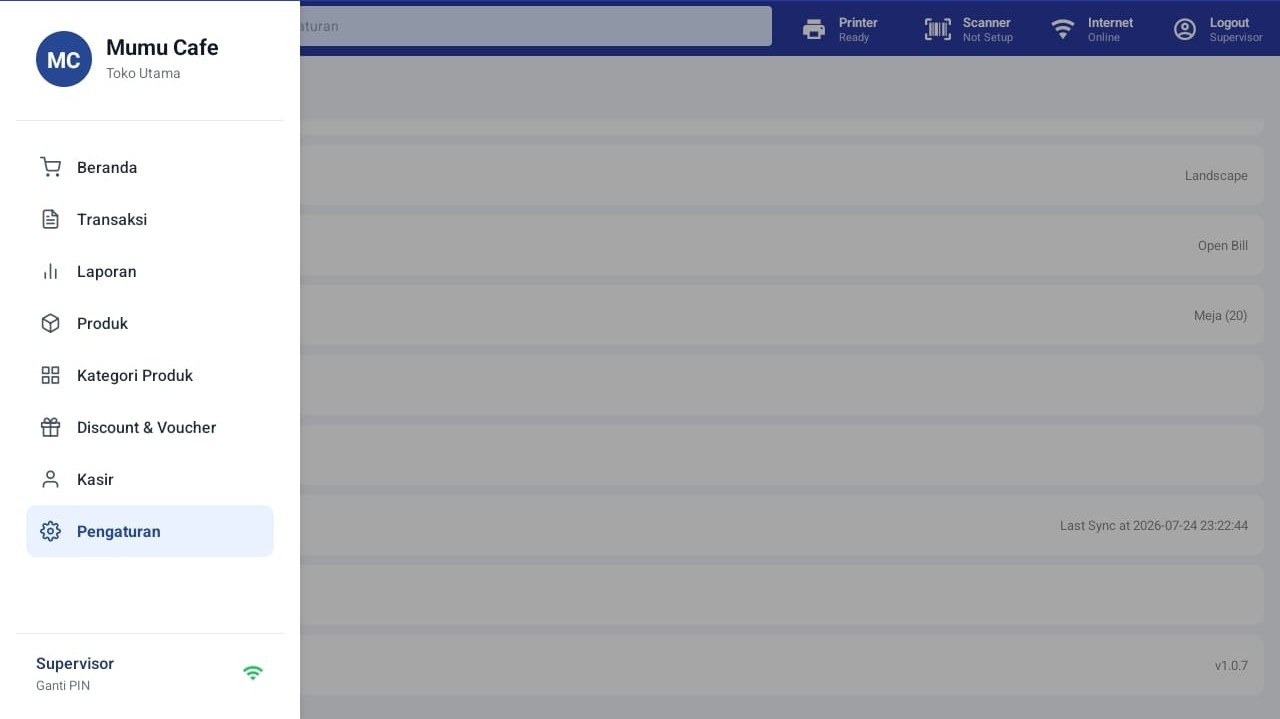
1. Buka Menu Scanner
Buka menu Pengaturan, kemudian pilih menu Scanner.
Starpos akan menampilkan status scanner yang sedang terhubung.
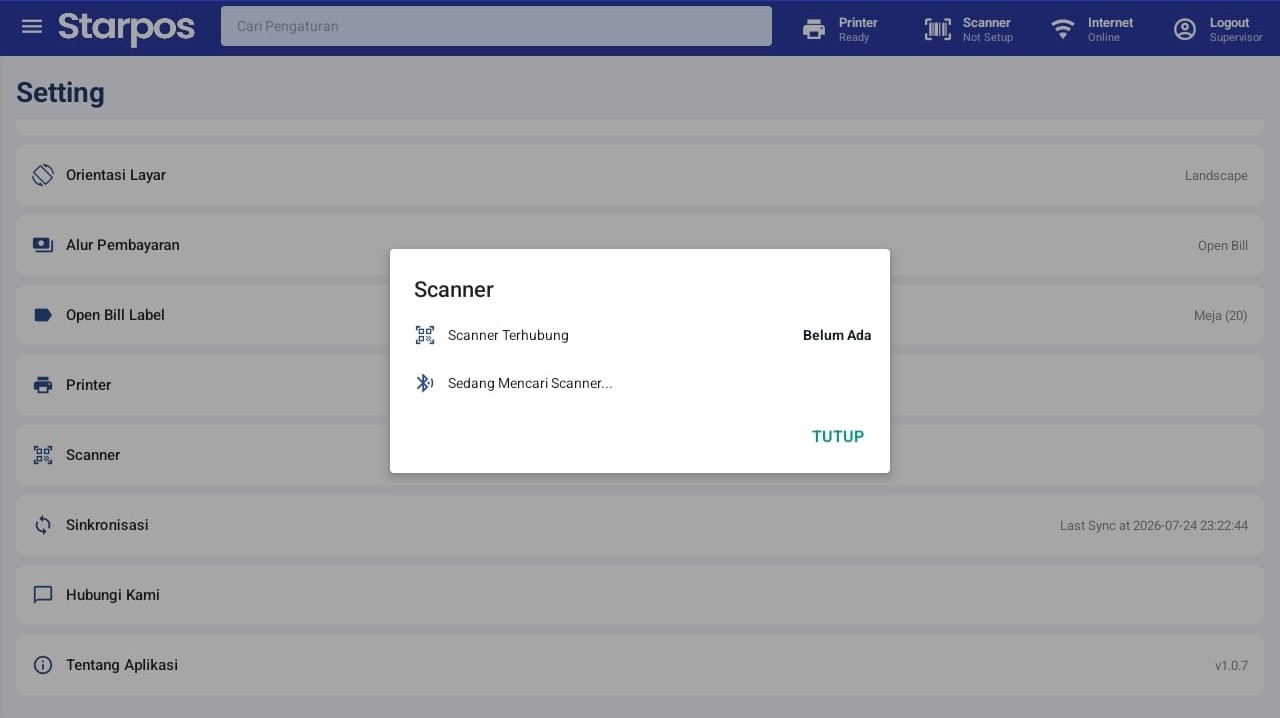
2. Cari Barcode Scanner
Pilih Cari Scanner, kemudian tunggu beberapa saat hingga proses pencarian selesai.
- Bluetooth tablet telah aktif.
- Barcode scanner sudah dipasangkan (paired) dengan tablet.
- Barcode scanner menggunakan mode HID (Keyboard Mode).
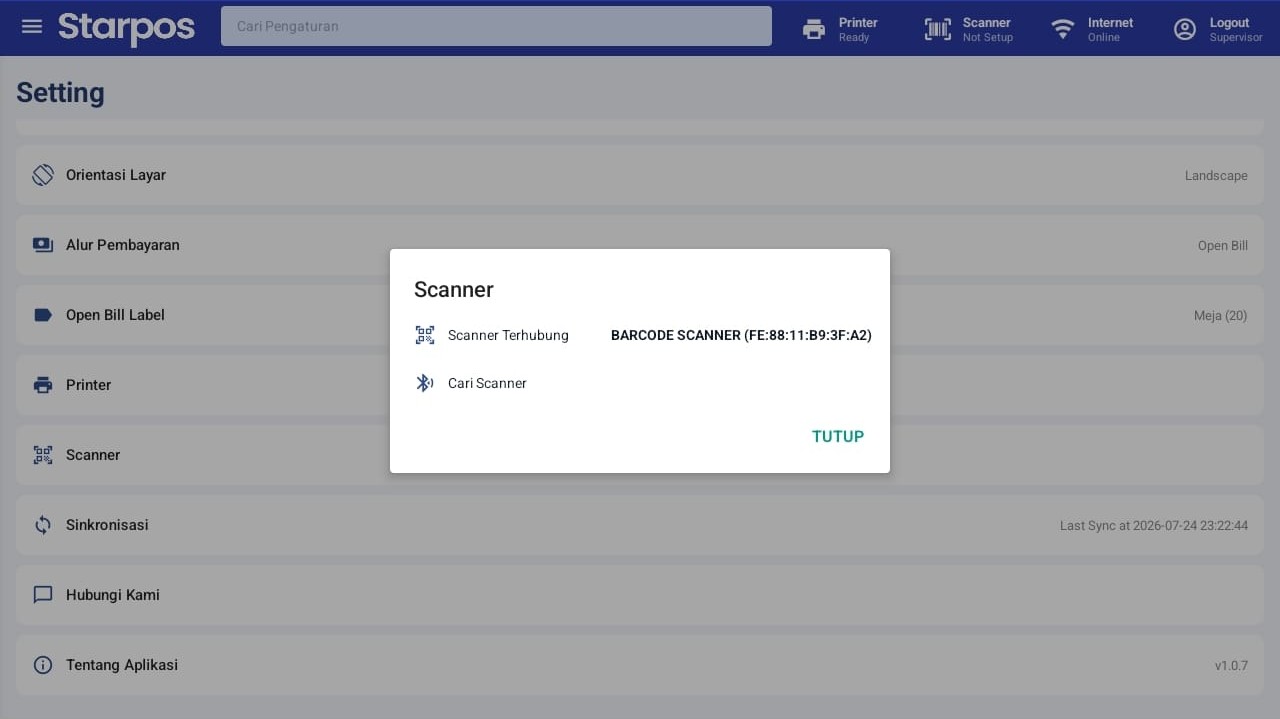
3. Scanner Berhasil Terhubung
Jika berhasil, nama barcode scanner akan tampil pada bagian Scanner Terhubung.
Scanner kini siap digunakan untuk input barcode produk maupun transaksi penjualan.
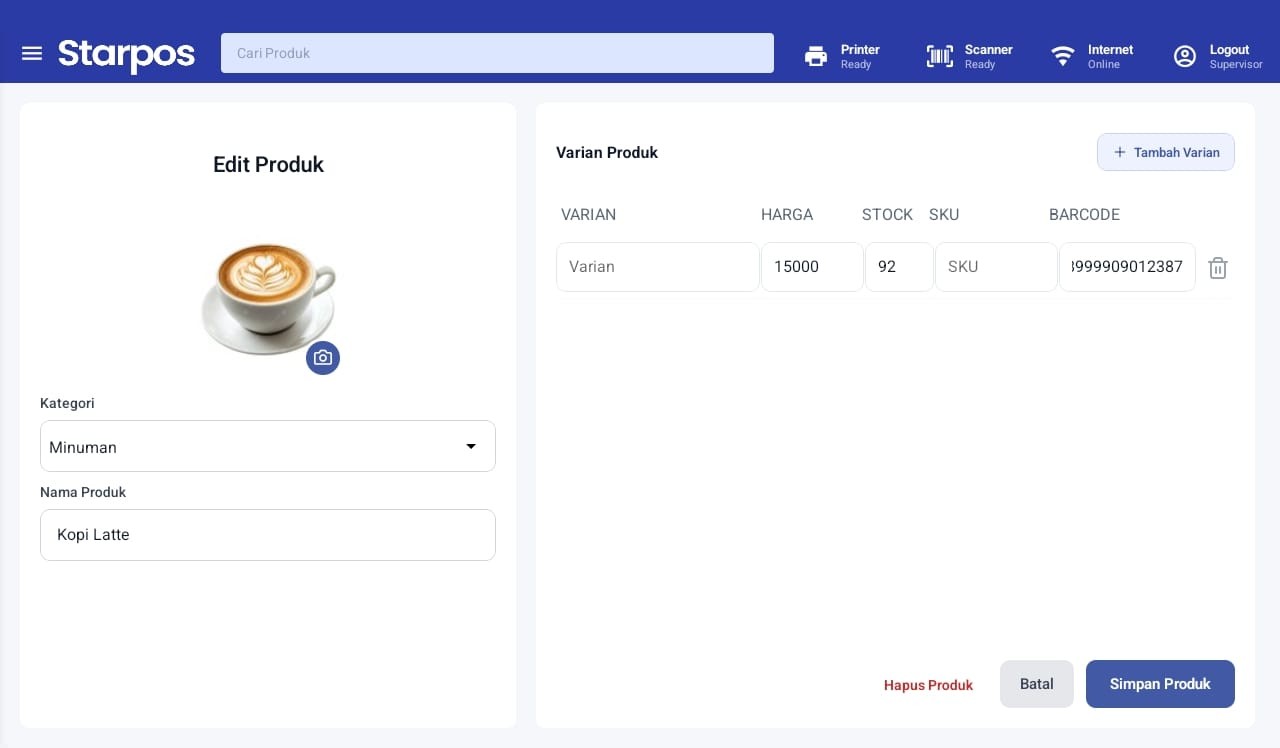
4. Menambahkan Barcode ke Produk
Buka menu Produk, lalu pilih Tambah Produk atau Edit Produk.
Tap kolom Barcode, kemudian scan barcode menggunakan barcode scanner. Nomor barcode akan terisi secara otomatis.
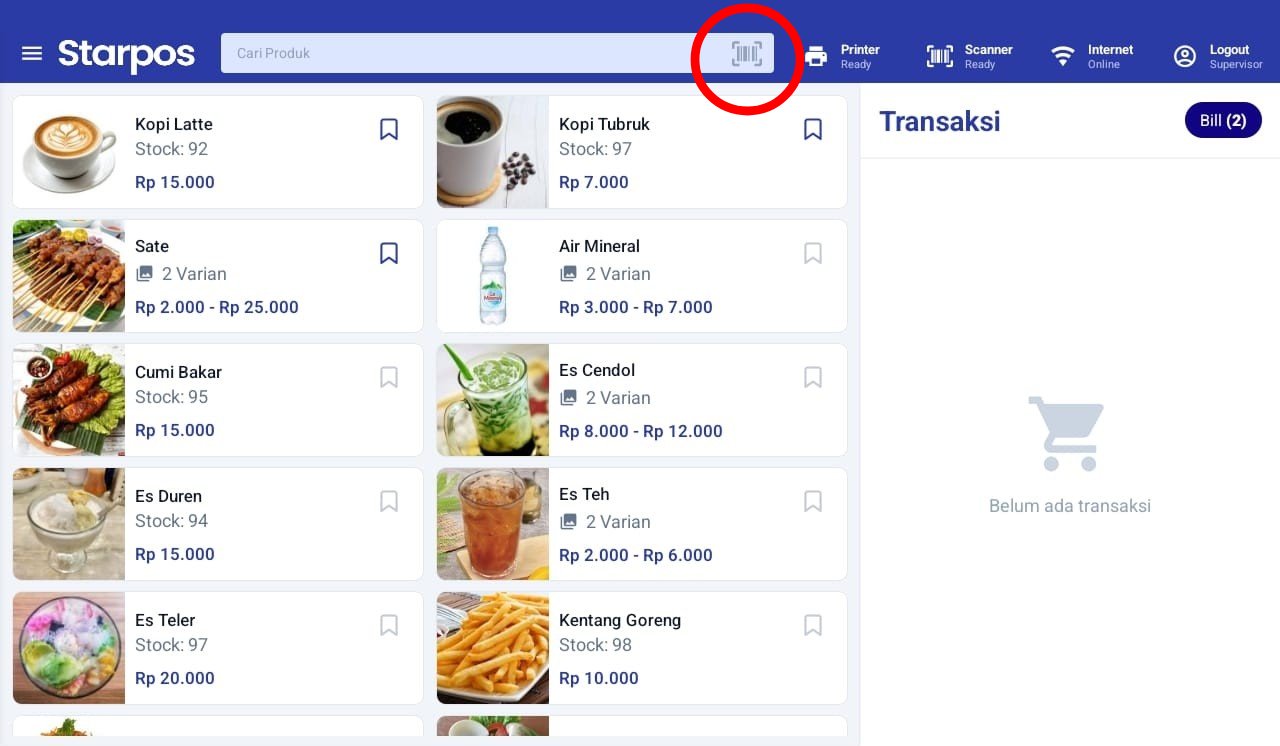
5. Aktifkan Mode Scanner Saat Transaksi
Pada halaman transaksi, tap ikon Barcode Scanner di sebelah kanan kolom pencarian produk.
Saat mode scanner aktif, setiap barcode yang dipindai akan langsung mencari produk dan menambahkannya ke transaksi secara otomatis.
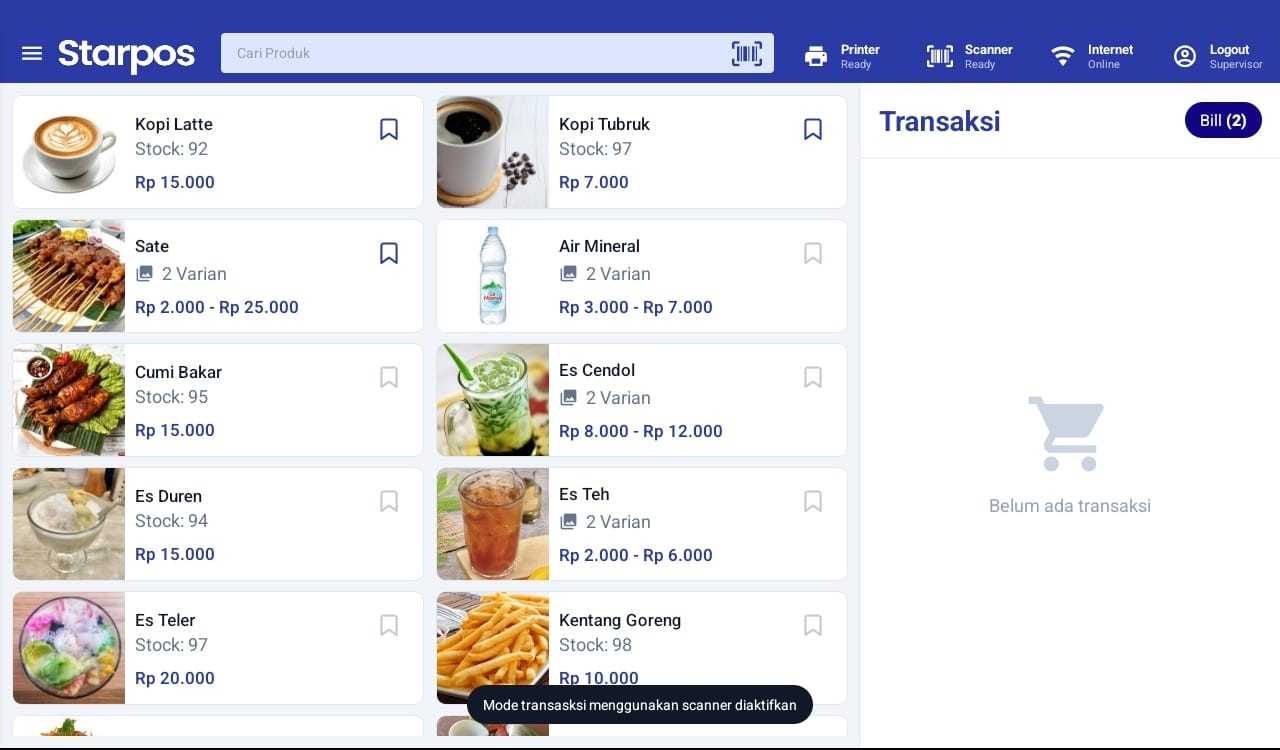
6. Scanner Siap Digunakan
Setelah mode scanner berhasil diaktifkan, akan muncul notifikasi "Mode transaksi menggunakan scanner diaktifkan".
Selanjutnya Anda cukup mengarahkan barcode scanner ke barcode produk. Produk akan otomatis ditemukan dan langsung masuk ke daftar transaksi tanpa perlu mengetik nama produk.